计算机系统安装完全指南 从准备到实践

计算机系统安装是每个电脑用户都可能面临的重要操作,无论是新机首次配置还是旧机重装,掌握正确的安装方法都能让电脑焕然一新。本文将从准备工作、安装步骤、常见问题等方面,为您提供一份完整的系统安装指南。
一、安装前的准备工作
- 备份重要数据:系统安装会格式化系统盘,务必提前将桌面、文档、图片等个人文件转移至其他分区或外部存储设备。
- 获取系统镜像:推荐从微软官网下载Windows原版镜像,或使用经过验证的第三方镜像。避免使用来源不明的精简版、Ghost版,以防安全风险。
- 制作启动U盘:准备一个8GB以上的U盘,使用Rufus、微PE等工具将系统镜像写入U盘,制成可启动的安装介质。
- 确认硬件兼容性:检查电脑配置是否满足系统最低要求,如Win11需要TPM2.0、UEFI安全启动等。
二、系统安装步骤
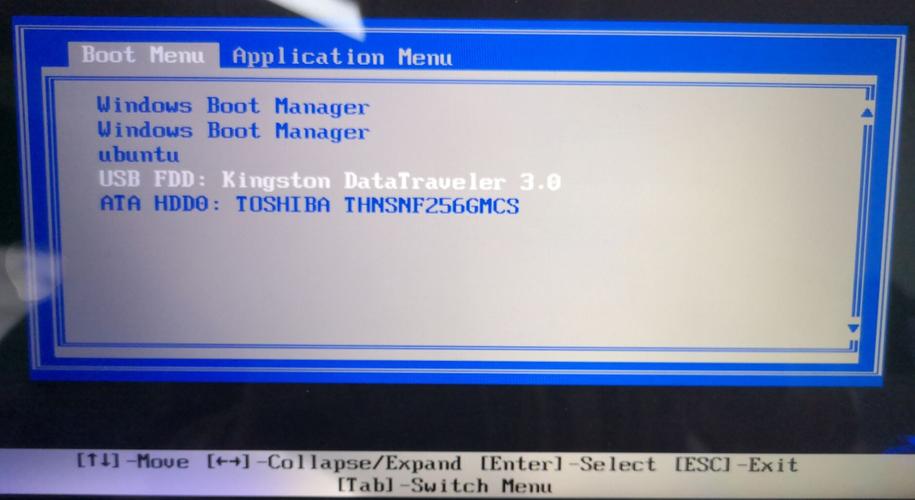
- 进入BIOS设置:重启电脑,按Del、F2或F12(视主板而定)进入BIOS,将U盘设为第一启动项,并关闭Secure Boot(如需安装非官方系统)。
- 启动安装程序:保存BIOS设置后重启,电脑将从U盘启动,进入安装界面。选择语言、时间格式和键盘输入法。
- 开始安装:点击“现在安装”,输入产品密钥(可跳过),选择系统版本,接受许可条款。
- 分区与格式化:选择“自定义安装”,删除原有系统分区,新建分区并格式化为NTFS。建议系统盘预留至少100GB空间。
- 复制文件与重启:安装程序自动复制文件并重启,此时可拔掉U盘,避免再次从U盘启动。
- 初始设置:重启后进入设置界面,配置区域、网络、账户名和密码,并根据需要调整隐私选项。
三、安装后的优化与驱动
- 激活系统:通过正版密钥或数字许可证激活Windows。
- 安装驱动程序:使用Windows Update自动更新,或通过主板/显卡官网下载最新驱动。推荐使用驱动精灵、驱动人生等工具辅助安装。
- 安装常用软件:从官方渠道下载浏览器、办公软件、杀毒软件等,注意取消捆绑安装。
- 系统优化:关闭不必要的启动项、调整视觉效果、开启存储感知,提升系统流畅度。
四、常见问题与解决
- 安装失败提示“无法创建新分区”:可能是硬盘分区表格式问题,可尝试转换为GPT或MBR。
- 安装后无法进入系统:检查BIOS启动模式(UEFI/Legacy)是否与分区表匹配,修复引导记录。
- 驱动缺失导致无法上网:使用另一台电脑下载网卡驱动,通过U盘拷贝安装;或使用手机USB共享网络。
- 系统激活失败:确认密钥有效性,或使用电话激活、KMS等方式(仅限合法授权)。
五、
系统安装并不复杂,关键在于细心准备和规范操作。遵循上述步骤,即使是电脑新手也能成功完成安装。安装后及时更新系统和驱动,保持良好的使用习惯,才能让电脑长期稳定运行。
如若转载,请注明出处:http://www.mtkgo.com/product/7.html
更新时间:2026-10-23 09:34:32