电脑做系统全攻略 从准备到优化,计算机系统服务不再神秘

给电脑做系统(重装操作系统)是解决系统卡顿、病毒入侵、软件冲突等问题的终极手段,也是计算机系统服务中的常见操作。无论你是新手还是老鸟,一份清晰的教程都能让你事半功倍。本文将手把手教你如何为电脑做系统,并介绍计算机系统服务的核心内容。
一、做系统前的准备工作
- 备份重要数据:重装系统会清空C盘(通常也包括桌面、文档等),务必提前将重要文件拷贝到其他盘或移动硬盘。
- 准备系统镜像:推荐从微软官网下载Windows 10/11的ISO镜像,或使用可信的第三方工具(如MSDN我告诉你)获取原版镜像。
- 制作启动U盘:需要一个8GB以上的U盘,使用Rufus、微PE、UltraISO等工具将镜像写入U盘,制作成可启动的安装盘。
- 查询激活信息:如果是预装Windows的电脑,激活信息通常写在主板BIOS中,重装后联网可自动激活;否则需提前记下产品密钥。
- 准备驱动:建议提前下载网卡驱动(尤其是笔记本电脑),以免重装后无法上网。
二、重装系统的详细步骤
1. 设置启动顺序
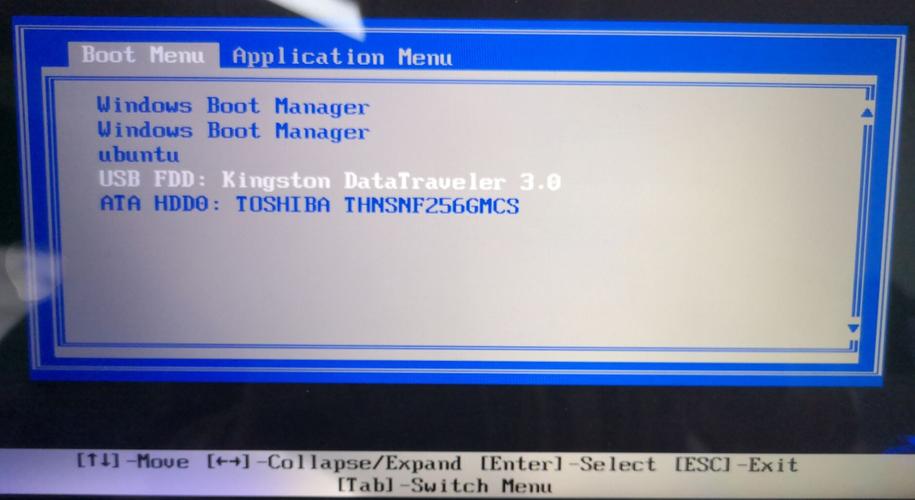
将启动U盘插入电脑,重启后按特定键(如F2、F12、Del、Esc等,不同品牌按键不同)进入BIOS/UEFI设置,将U盘设为第一启动项。保存并退出。
2. 进入安装界面
从U盘启动后,会进入Windows安装程序。选择语言、时间和键盘输入法,点击“下一步”。
3. 开始安装
点击“现在安装”,输入产品密钥(可跳过),选择系统版本。接受许可条款。
4. 分区与格式化
选择“自定义:仅安装Windows(高级)”。在分区界面,删除原有系统分区(通常为C盘),然后选择未分配空间点击“新建”,应用后格式化。注意:此操作会清空该分区数据。
5. 复制文件与重启
选择主分区作为安装位置,点击“下一步”,安装程序开始复制文件并自动重启。重启时拔掉U盘,避免再次从U盘启动。
6. 初始设置
重启后进入OOBE(开箱体验)界面,设置区域、键盘布局、网络连接、账户名和密码等。根据提示完成即可。
三、装完系统后的优化与设置
- 安装驱动:通过设备管理器检查是否有未识别的设备,可使用驱动精灵、驱动人生或品牌官网下载驱动。
- 系统更新:进入Windows更新,安装所有重要更新。
- 安装常用软件:浏览器、办公软件、杀毒软件等,建议从官网下载。
- 激活系统:如果未自动激活,可在设置中手动输入密钥或使用数字权利激活。
- 磁盘清理与碎片整理:对机械硬盘进行碎片整理,对固态硬盘开启TRIM。
- 创建还原点:养成定期备份和创建还原点的习惯。
四、计算机系统服务涵盖哪些内容?
计算机系统服务不仅限于重装系统,还包括:
- 系统安装与升级:全新安装、版本升级、双系统配置。
- 系统优化与调校:启动项管理、服务优化、注册表清理、性能提升。
- 故障诊断与修复:蓝屏、死机、无法启动、病毒清除等。
- 数据备份与恢复:定期备份、数据救援、系统还原。
- 网络与安全配置:防火墙设置、局域网共享、远程协助。
- 硬件驱动管理:驱动安装、更新、冲突解决。
- 虚拟化与云服务:虚拟机搭建、云桌面配置。
专业的计算机系统服务人员能够根据用户需求提供定制化解决方案,确保系统稳定、安全、高效运行。
五、常见问题与注意事项
- 重装后无法上网:通常是网卡驱动未安装,可用另一台电脑下载驱动后通过U盘拷贝安装。
- 激活失效:更换主板等重大硬件后可能需要重新激活。
- 数据丢失:重装前务必确认已备份,重要数据不要放在C盘。
- 系统版本选择:建议选择与硬件兼容的版本,老电脑可考虑Windows 10 LTSC或Windows 7。
- MSDN工具:务必从官方渠道下载镜像,避免捆绑恶意软件。
掌握电脑做系统的方法,不仅能节省维修费用,还能更深入地理解计算机系统服务。如果你对系统服务有更高需求,可以学习PE维护、命令行工具、系统封装等高级技能。希望本教程能帮助你顺利完成系统重装!
如若转载,请注明出处:http://www.mtkgo.com/product/9.html
更新时间:2026-10-23 21:09:12